شروع کار: از درخواست تا اولین ورود
ثبت درخواست، انتخاب زیردامنه، پرداخت اشتراک، نصب فروشگاه و ورود به پنل مدیریت.
ثبت درخواست و انتخاب زیردامنه
- ۱در صفحهی اصلی روی «ساخت فروشگاه» بزنید.
- ۲نام، موبایل و نام فروشگاه را وارد کنید.
- ۳زیردامنه را انتخاب کنید؛ مثلاً اگر «myshop» بنویسید، آدرس فروشگاه myshop.ilaman.ir میشود. آزاد بودن آن همان لحظه بررسی میشود.
- ۴پلن اشتراک را انتخاب و درخواست را ثبت کنید. لینک صفحهی پیگیری را نگه دارید؛ پیامک آن هم برایتان ارسال میشود.
زیردامنه فقط حروف انگلیسی کوچک، عدد و خط تیره میپذیرد و بعد از نصب قابل تغییر نیست؛ بعداً میتوانید دامنهی اختصاصی هم وصل کنید.
تأیید، پرداخت و نصب
- ۱پس از تأیید درخواست، در صفحهی پیگیری دکمهی «پرداخت اشتراک» فعال میشود.
- ۲پرداخت را از درگاه بانکی انجام دهید؛ پس از بازگشت، مرحلهی نصب باز میشود.
- ۳نام، موبایل و رمز عبور مدیر فروشگاه را وارد و «نصب فروشگاه» را بزنید. نصب کمتر از یک دقیقه طول میکشد.
- ۴پس از نصب، با دکمهی «ورود به پنل مدیریت» به آدرس myshop.ilaman.ir/admin بروید و با موبایل و رمز عبور وارد شوید (گزینهی «ورود با رمز عبور»).
هر فروشگاه دیتابیس مستقل خودش را دارد؛ اطلاعات شما هیچوقت با فروشگاه دیگری قاطی نمیشود.
آشنایی با پنل مدیریت
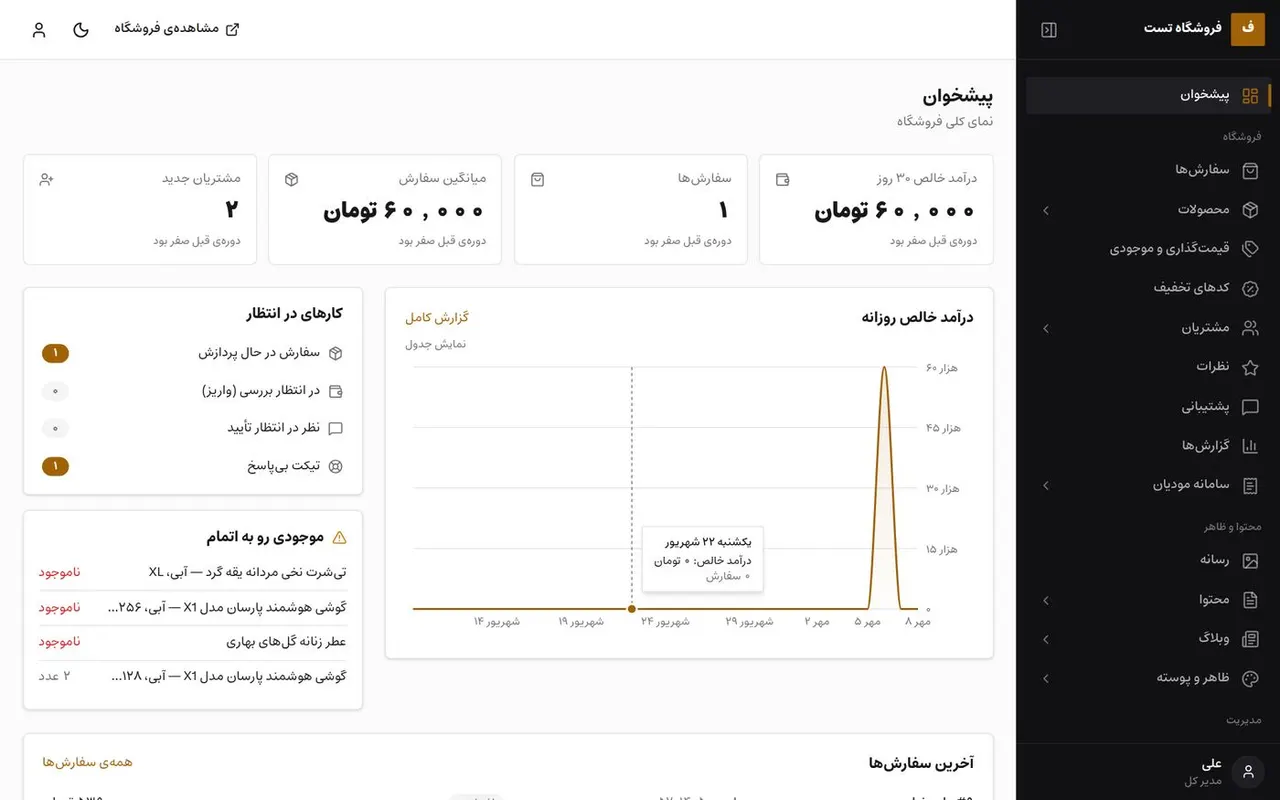
منوی کناری پنل به بخشهای «فروشگاه» (سفارشها، محصولات، قیمتگذاری، تخفیف، مشتریان، نظرات، پشتیبانی، گزارشها، مودیان)، «محتوا و ظاهر» (رسانه، صفحهی اصلی، برگهها، منوها، وبلاگ، پوستهها) و «مدیریت» (کاربران، نقشها، تنظیمات) تقسیم شده است. پیشخوان خلاصهی فروش، سفارشهای اخیر و هشدار موجودی را نشان میدهد.